スマメモでは、ホーム画面・コントロールパネル・ロック画面それぞれにウィジェットを配置することで、すぐにメモを開けるようになります。お好みのセッティングでご活用ください。
まだダウンロードされていない方は下記からご利用ください。

目次
ウィジェットでできこと
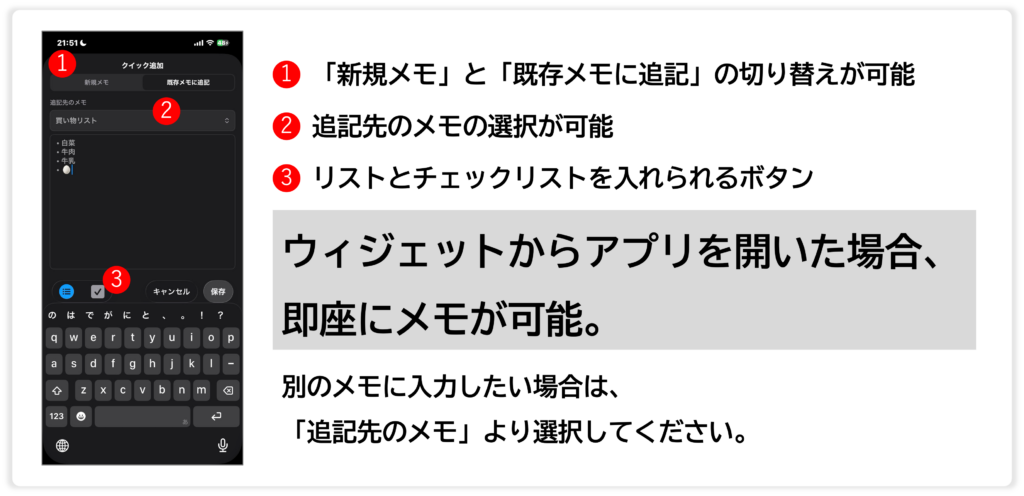
ホーム画面・コントロールパネル・ロック画面へウィジェットを配置して、それぞれをタップした場合、アプリが起動してすぐにメモすることができる「クイック追加」のウィンドウが開きます。
最新で更新したメモが優先して選択された状態で開きます。
他のメモを編集したい場合はプルダウンから選んでください。
ホーム画面へのウィジェットの配置
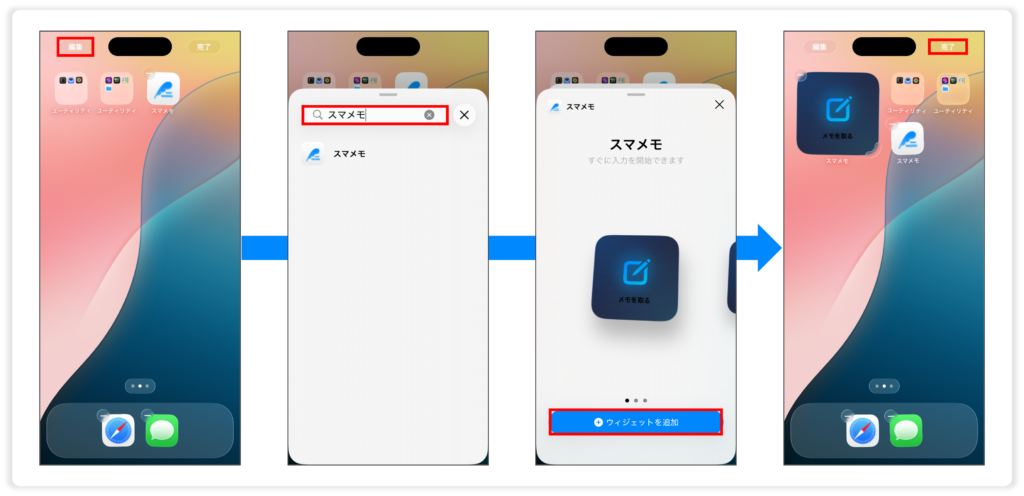
Step1 : ホーム画面を長押し
Step2 : 編集をタップ
Step3 : ウィジェットを追加
Step4 : 「ウィジェットを検索」欄でスマメモと入力
Step5 : スマメモを選択
Step6 : 任意のウィジェットサイズを選択(ウィジェットを追加ボタン)
Step7 : 完了ボタンで配置完了
メモすることに特化したアプリのため、入力内容の表示などはしません。
プレミアムプランでお気に入りの画像に変更できます。
ロック画面のウィジェットの配置
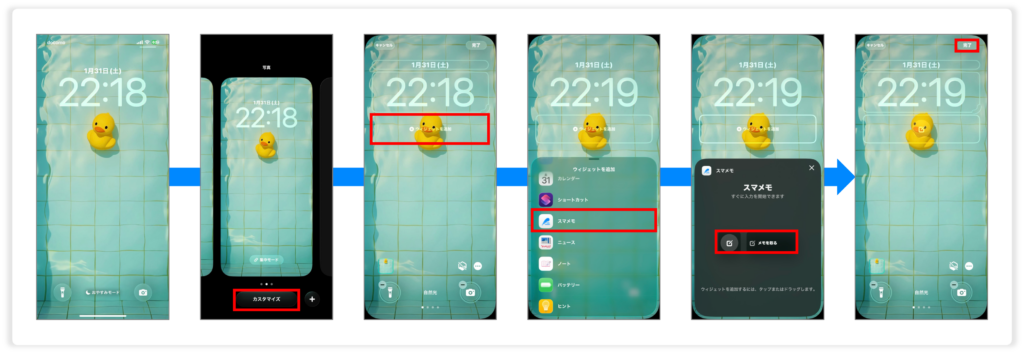
Step1 : ロック画面を表示
Step2 : 長押しをして「カスタマイズ」を選択
Step3 : 「+ウィジェットを追加」を選択
Step4 : ウィジェットから追加欄で「スマメモ」を見つける
Step5 : 任意のアイコンを選択
Step6 : 「完了」ボタンで配置完了
コントロールパネルへのウィジェットの配置
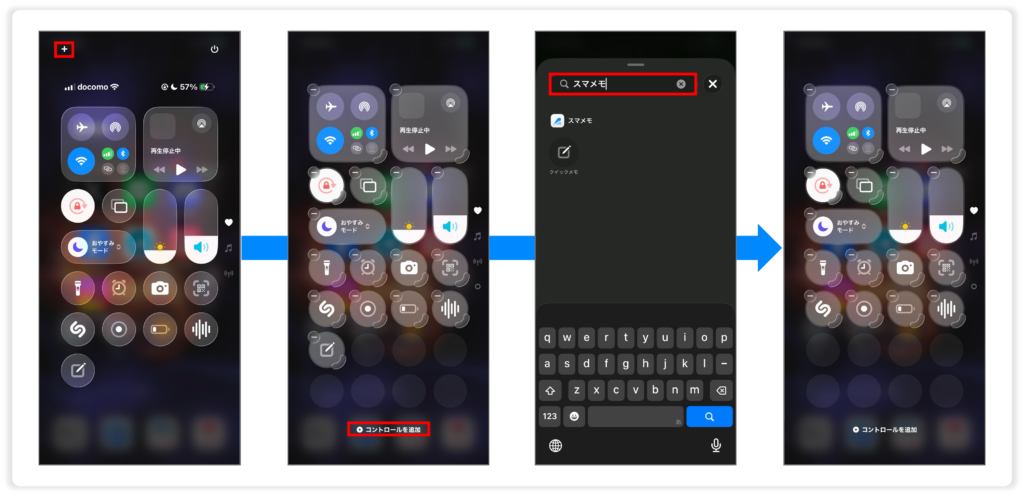
Step1 : コントロールパネルを表示
Step2 : 「+」もしくは長押し
Step3 : コントロールパネルを追加を選択
Step4 :「コントロールを検索」欄でスマメモと入力
Step5 : スマメモ(クイックメモ)を選択
Step6 :配置完了
まだダウンロードされていない方は下記からご利用ください。